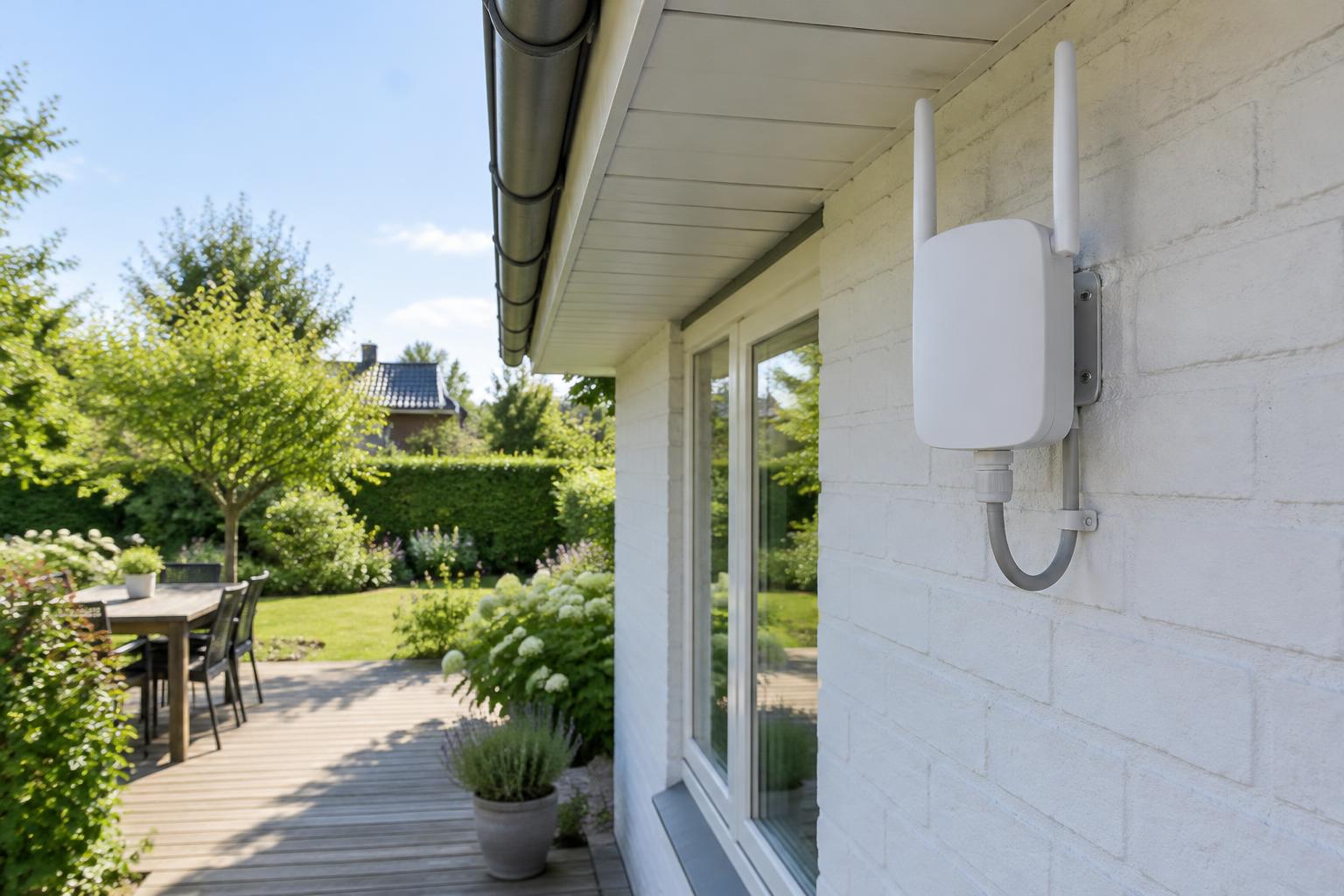
Comfast udendørs router, access point eller netværksbro?
Et udendørs access point får normalt internet gennem et netværkskabel fra husets router eller switch og sender wifi til telefoner, computere og andre enheder. Det er den relevante løsning, når internet allerede virker indenfor, men dækningen mangler i haven. En retningsbestemt CPE bruges ofte til at forbinde to steder trådløst. CPE er betegnelsen for netværksudstyr hos kunden; på disse produkter er antennens retning afgørende.
En netværksbro mellem huset og et udhus kræver en passende enhed i hver ende og en konfiguration, der forbinder dem. I udhuset kan du derefter bruge et lokalt access point til telefonernes wifi. Broen og den lokale dækning er to opgaver. En kraftig retningsantenne, som peger mod huset, er ikke nødvendigvis god til at dække hele grunden rundt om sig.
En 4G- eller 5G-router henter internet via mobilnettet og kræver et understøttet modem, SIM-kort og abonnement. Comfast CF-E13 beskrives eksempelvis af producenten som en 4G-router med SIM-kort, men det dokumenterer ikke en vejrbestandig udendørsinstallation. Køb ikke et udendørs access point i forventning om at kunne sætte et SIM-kort i det. Afklar internetkilden, før du vælger radio og montage.
Modeller: CF-EW72 V2, CF-E110N V2 og CF-E120A V3
Comfast CF-EW72 V2 er et udendørs access point med to frekvensbånd og en annonceret samlet hastighedsklasse på 1200 Mbit/s. Producenten angiver IP66 og beskriver både selvstændig og centralt styret drift. Hastighedsklassen er ikke et løfte om 1200 Mbit/s internet på én telefon. Kabelporte, radioforhold, klientens muligheder og husets internetforbindelse sætter hver deres grænse.
CF-E110N V2 beskrives som en udendørs netværksbro på 2,4 GHz i 300 Mbit/s-klassen. CF-E120A V3 beskrives som en udendørs CPE på 5,8 GHz, ligeledes i 300 Mbit/s-klassen. CF-E130N V2 er en anden 2,4 GHz-netværksbro. De er ikke samme produkt som CF-EW72 V2. En manual til en ældre CF-E120A eller CF-E130N er heller ikke automatisk den rigtige til en nyere revision.
Kontrollér antennetype, frekvensbånd, portenes hastighed, strømkrav og tilgængelig dokumentation før køb. Producentens kilometerangivelser for en bro beskriver ikke den hastighed, du får gennem træer eller bygninger. Bed sælgeren om den præcise modelvejledning og oplysninger om den medfølgende strømforsyning. Hvis de ikke kan leveres, bør du vælge udstyr med dokumenterede egenskaber frem for at gætte under installationen.
PoE og udendørs montage: kontrollér før du tilslutter strøm
PoE betyder, at netværkskablet også leverer strøm. Men passiv PoE og standardiseret PoE efter IEEE 802.3af eller 802.3at er ikke udskiftelige betegnelser. Spænding, strømlevering og benforbindelser skal passe til enheden. Brug mærkaten og den modelspecifikke manual; overfør ikke en spændingsangivelse fra en anden Comfast-model. Et stik, der passer fysisk, er ikke bevis for elektrisk kompatibilitet.
På en separat PoE-injektor går forbindelsen fra routeren til den angivne dataindgang, mens udgangen med strøm og data går til den understøttede port på udendørsenheden. Navnene på portene varierer. Tilslut aldrig den strømførende udgang til en computer som et forsøg. Afprøv enheden med korrekt forsyning og et kort, kendt fungerende kabel inden montage, så strømfejl ikke forveksles med lang kabling eller svagt radiosignal.
IP66 på CF-EW72 V2 betyder ikke, at enheden må nedsænkes i vand, eller at åbne stik og en indendørs strømforsyning tåler regn. Brug korrekt kabelindføring, pakninger og dæksler. Et udendørsegnet kabel skal passe til sol, fugt og den konkrete føringsvej. Lav en drypsløjfe før indføringen, og hold indendørs injektor og strømforsyning tørre. Følg producentens montage- og jordingsvejledning.
Få faglig hjælp til kabel mellem bygninger, overspændingsbeskyttelse og jordforhold; en radioforbindelse eller fiber kan være relevant frem for kobber. Arbejd ikke med udendørskabler under tordenvejr. Montage i højden og ændringer af faste elinstallationer er ikke et gør-det-selv-trin i denne guide. En tæt boks alene beskytter ikke resten af installationen mod vand eller elektriske overspændinger.
Comfast-opsætning og login på det lokale netværk
Sæt først enheden op indenfor, mens du har adgang til mærkat, kabler og nulstillingsknap. Tilslut strøm efter manualen og forbind computeren som anvist. Brug den lokale adresse og eventuelle startoplysninger for netop modellen. Der findes ikke én loginadresse eller én adgangskode, som sikkert gælder alle Comfast-enheder. En tidligere ejer eller installatør kan også have ændret adressen.
Skriv adressen i browserens adresselinje frem for i en søgning. Hvis siden ikke åbner, kontrollér hvilket netværk computeren er på, og om dens IP-adresse passer til enhedens aktuelle net. En midlertidig manuel computeradresse kan være nødvendig, når manualen kræver det; notér den oprindelige indstilling og sæt computeren tilbage til automatisk adresse bagefter. Undgå gæstenetværk og en aktiv VPN under lokal fejlfinding.
Vælg access point-tilstand, hvis den eksisterende router fortsat skal styre internet og uddele adresser. Routertilstand kan skabe et ekstra net og dobbelt NAT, når enheden sættes bag husets router. Det er en anden problemtype end manglende signal. Brug én bevidst adresseplan, giv administrationen en unik adgangskode, og vælg en sikker wifi-indstilling, som både access point og klienter understøtter.
Gem fungerende indstillinger, og kontrollér internet på både kabel og wifi før udendørs montage. Hvis hovedrouteren heller ikke leverer internet, skal den fejl løses først. Vores hjælp til wifi- og routerproblemer i hjemmet skelner mellem internetforbindelse, lokal kabling og trådløs dækning. Et nyt access point reparerer ikke et udfald foran routeren.
Wifi i haven og forbindelse til anneks eller udhus
Til haven vælges placering efter de områder, du faktisk bruger: terrassebord, arbejdsplads eller kamera. Et frit placeret access point er et bedre udgangspunkt end et punkt bag metal, tæt vegetation eller tykt murværk. Telefonen skal også kunne sende tilbage. Høj sendestyrke på access pointet giver derfor ikke automatisk en stabil forbindelse langt væk, og flere synlige signalstreger er ikke en hastighedsmåling.
Til en bro skal begge retningsenheder sigte mod hinanden. Fri sigtelinje er vigtig, men træer og forhindringer omkring strækningen kan også påvirke radioforbindelsen. Test forbindelsen på de planlagte steder inden permanent fastgørelse. Sammenlign kabelforbindelsen ved huset med forbindelsen i udhuset, og mål både hastighed og udfald. Et grønt statuslys alene dokumenterer ikke, at et videomøde eller en kameraoverførsel fungerer stabilt.
Indstil land og frekvensvalg korrekt til Danmark. Alle frekvenser og effektniveauer i en international salgstekst er ikke nødvendigvis tilladt til din udendørs anvendelse. Visse 5 GHz-kanaler bruger radarregistrering og kan skifte kanal; slå ikke lovpligtige beskyttelser fra for at holde forbindelsen fast. På virksomhedens udearealer skal gæster og arbejdsudstyr desuden adskilles efter behov; se wifi til virksomheder med planlagt dækning og netværksadgang.
Fejlfinding, opdatering og nulstilling af Comfast
Ved manglende strøm: kontrollér forsyning, korrekt PoE-port og kabel først. Ved tændt enhed uden lokal adgang: kontrollér computerens adresse og enhedens netværksrolle. Ved wifi uden internet: test forbindelsen tilbage til routeren og om klienten får en gyldig lokal adresse. Browserens besked om, at siden ikke kan nås, er ikke i sig selv en Comfast-fejlkode eller et tegn på defekt hardware.
Ved udfald efter regn skal kabelindføring, stik og forsyning undersøges sikkert; fortsæt ikke med at strømforsyne udstyr med synlig vandindtrængning. Ved langsom forbindelse testes samme computer tæt ved access pointet og på problemstedet. Ved en bro undersøges begge enders status og retning. Ændr én ting ad gangen, og notér om fejlen følger kabel, strømforsyning, sted eller klient.
Genstart er ikke fabriksnulstilling. En genstart bevarer normalt opsætningen, mens fabriksnulstilling kræver ny konfiguration. Gem adresser, netværksnavne, broindstillinger og adgangsoplysninger sikkert først. Følg nulstillingsproceduren for den præcise revision; en generel vejledning med et antal sekunder er ikke tilstrækkelig dokumentation for alle udendørsmodeller. Brug kun firmware til korrekt model og hardwareversion, og afbryd ikke strømmen under opdatering.
Du kan selv kontrollere model, korte kabler og lokale indstillinger, når adgangen er sikker. Få en tekniker ud, hvis udstyret sidder utilgængeligt, strømtypen er ukendt, kabling krydser bygninger, eller en ændring vil afbryde hele netværket. Hav modelnavn, billeder af kabling og den præcise fejl klar. Det gør det muligt at planlægge besøget uden at begynde med en unødvendig nulstilling.